Silnik monitorowania w systemie SmartRMM w sposób ciągły analizuje telemetrię nadsyłaną przez agentów stacji roboczych oraz sondy sieciowe. W przypadku wystąpienia nieprawidłowości (np. brak łączności ze stacją, wyłączenie ochrony antywirusowej, krytyczne zapełnienie dysku lub błąd atrybutów SMART) system generuje alert oraz wysyła natychmiastowe powiadomienie.
SmartRMM wspiera wysyłkę powiadomień trzema kanałami: pocztą e-mail (SMTP), poprzez webhook Discord oraz webhook Slack, z możliwością selektywnego włączania powiadomień dla konkretnych maszyn.
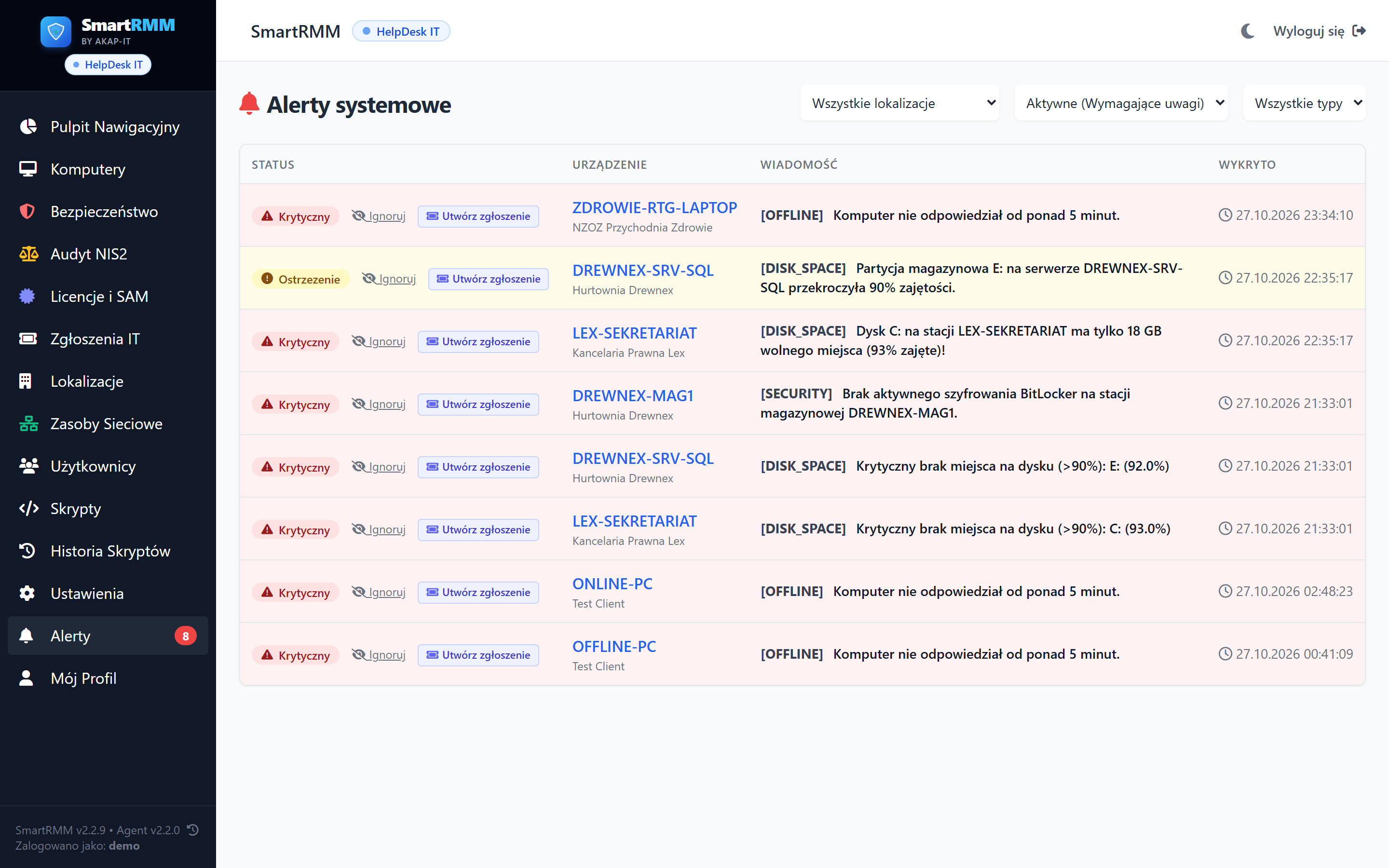
Przeglądanie tablicy alertów
Z lewego menu nawigacyjnego przejdź do widoku Alerty (lub /alerts).
W tabeli prezentowane są wszystkie aktywne oraz zarchiwizowane ostrzeżenia z podziałem na stopień wagi (CRITICAL / WARNING):
Konfiguracja kanałów powiadomień (E-mail, Discord, Slack)
Aby skonfigurować automatyczne wysyłanie ostrzeżeń:
- Poczta E-mail (Globalnie): przejdź do Ustawienia › E-mail (
/settings) i wprowadź dane serwera pocztowego (Adres serwera SMTP, port np. 587, login, hasło oraz adres nadawcy), - Webhook Discord / Slack (Na profil administratora): przejdź do Mój Profil (
/profile) i wklej wygenerowany URL webhooka z kanału powiadomień w aplikacji Discord lub Slack, - Filtrowanie kanałów per urządzenie: na karcie stacji roboczej (
/device/{id}) zaznacz checkboxy notify_email, notify_discord lub notify_slack, decydując, które zewnętrzne kanały push mają otrzymywać powiadomienia o danej maszynie (np. dla serwera włącz natychmiastowy Discord i E-mail, a dla stacji biurowej wyłącz powiadomienia push), - Opcja monitorowania łączności (Monitoruj status offline): zaznaczenie pola monitor_offline powoduje alarmowanie, gdy stacja nie odpowie przez ponad 5 minut. W przypadku laptopów pracowników mobilnych lub stacji wyłączanych po godzinach pracy odznacz tę opcję, aby uniknąć fałszywych alarmów offline.
- Brak odpowiedzi stacji (Offline): brak łączności stacji z serwerem powyżej 5 minut (dla maszyn z włączoną opcją monitorowania braku łączności),
- Wyłączona ochrona antywirusowa: wyłączona ochrona w czasie rzeczywistym w systemie Windows,
- Zajętość dysku: zapełnienie woluminu powyżej 80% (ostrzeżenie) lub powyżej 90% (stan krytyczny),
- Awaria dysku (S.M.A.R.T.): awaria lub błędy nośnika raportowane przez sprzętowy kontroler SMART.