Moduł Historia Skryptów (Zadań) gromadzi pełny dziennik audytowy wszystkich poleceń, instalacji pakietów Winget oraz skryptów diagnostycznych PowerShell i CMD uruchamianych zdalnie na stacjach roboczych i serwerach.
Każde zadanie zawiera precyzyjną sygnaturę czasową (czas zlecenia, czas zakończenia, czas trwania w sekundach), tożsamość zleceniodawcy, kod wyjścia (Exit Code) oraz kompletny strumień wyjściowy konsoli (stdout / stderr).
view_history. W przypadku administratora MSP widoczne są zadania ze wszystkich przypisanych organizacji.
Otwarcie modułu Historia
Wybierz z menu bocznego pozycję Historia Skryptów (lub przejdź pod adres /history).
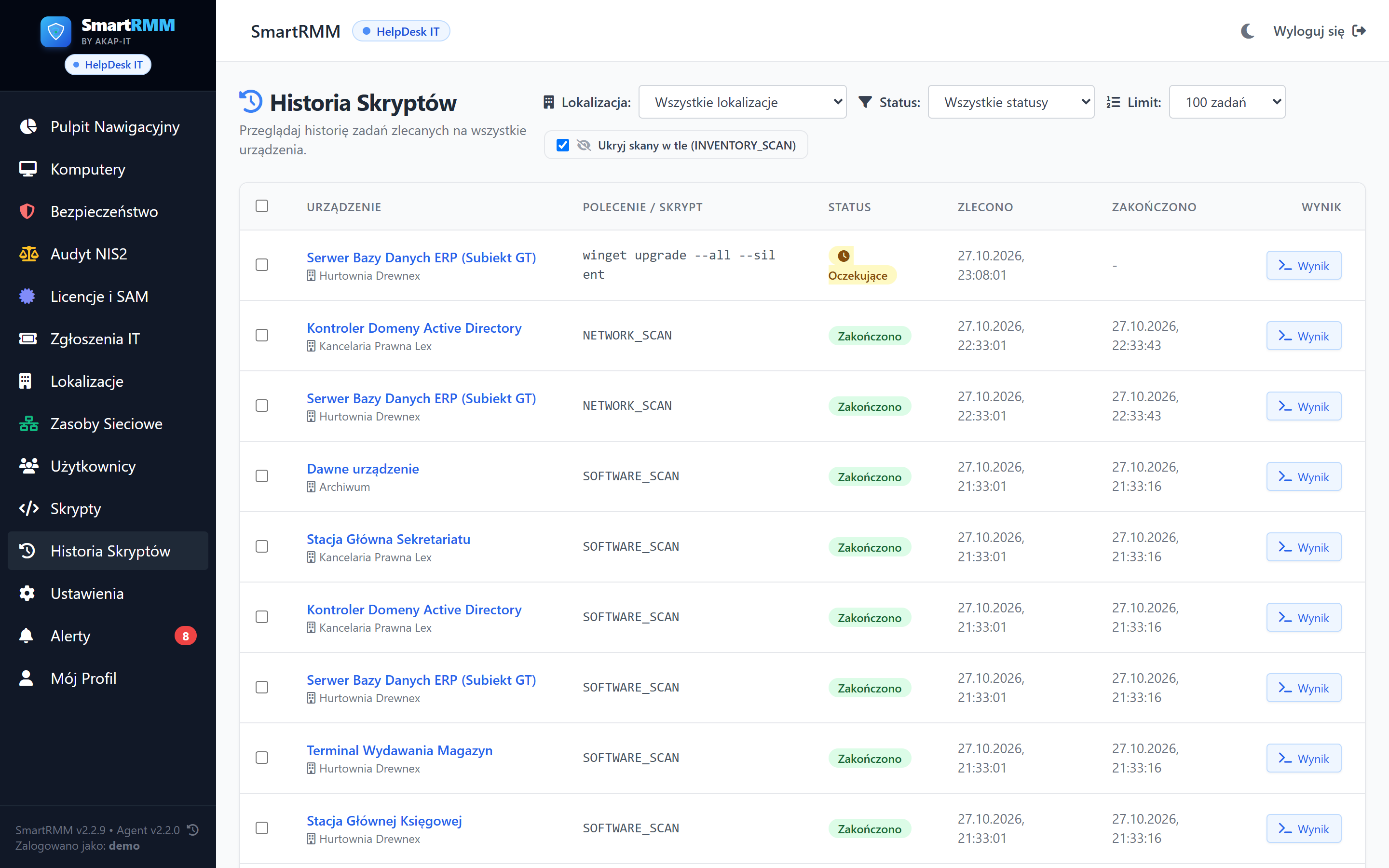
Na ekranie pojawi się tabela zrealizowanych i oczekujących zleceń posortowana chronologicznie od najnowszych zdarzeń:
Interpretacja statusów zadań
Zadania w systemie SmartRMM mogą przyjmować następujące statusy operacyjne:
- Zakończono: skrypt lub instalator zakończył działanie z kodem sukcesu (kod wyjścia: 0). Pełny raport konsoli jest dostępny po kliknięciu przycisku Wynik.
- Oczekujące: zadanie zostało zbuforowane w bezpiecznej kolejce serwera i zostanie automatycznie pobrane oraz wykonane przez agenta po nawiązaniu połączenia przez stację.
- Błąd: skrypt zwrócił niezerowy kod błędu lub proces instalatora został przerwany przez system Windows. Szczegółowy log błędu (Stderr) jest widoczny w oknie wyniku.
- Wygasłe (Offline): zadanie nie doczekało się wykonania z powodu braku łączności ze stacją przez ponad 48 godzin.
- Anulowano: zadanie zostało wycofane z kolejki przez administratora przed jego pobraniem przez agenta.
- Odrzucono: użytkownik stacji roboczej odrzucił monit autoryzacyjny z prośbą o zgodę na uruchomienie skryptu.
- Blokada polityki: wykonanie zadania zostało zablokowane na maszynie objętej restrykcyjną polityką „Tylko Audyt”.
- Limit czasu (Timeout): brak reakcji użytkownika na monit autoryzacyjny w wyznaczonym limicie czasu (60 sekund).
Podgląd pełnego logu konsoli (Stdout / Stderr)
Aby sprawdzić szczegółowy wynik operacji (np. które programy zostały zaktualizowane podczas polecenia winget upgrade --all):
- Kliknij w wiersz wybranego zadania lub w przycisk Pokaż log w kolumnie akcji,
- W oknie modalnym wyświetli się dokładny zrzut konsoli tekstowej z formatowaniem znaków terminala,
- W przypadku komend diagnostycznych (np.
Get-BitLockerVolumeczyDISM /ScanHealth) możesz zweryfikować stan integralności dysku lub rejestru.