System SmartRMM integruje nowoczesne, bezpieczne wsparcie zdalne oparte na silniku RustDesk oraz wbudowanym w system Windows protokole Szybkiej Pomocy (Microsoft Quick Assist).
Administratorzy i technicy helpdesk mogą nawiązywać połączenia ze stacjami roboczymi bezpośrednio z poziomu karty urządzenia, bez konieczności ręcznego dyktowania kodów sesji przez użytkownika i bez ograniczeń licencyjnych dotyczących liczby jednoczesnych operatorów.
Przejście do karty urządzenia
Z listy stacji roboczych (widok główny /devices) kliknij na nazwę komputera, z którym chcesz nawiązać sesję wsparcia.
W górnej części karty maszyny prezentowany jest panel szybkiego dostępu zdalnego z kafelkiem Pulpit Zdalny (RustDesk):
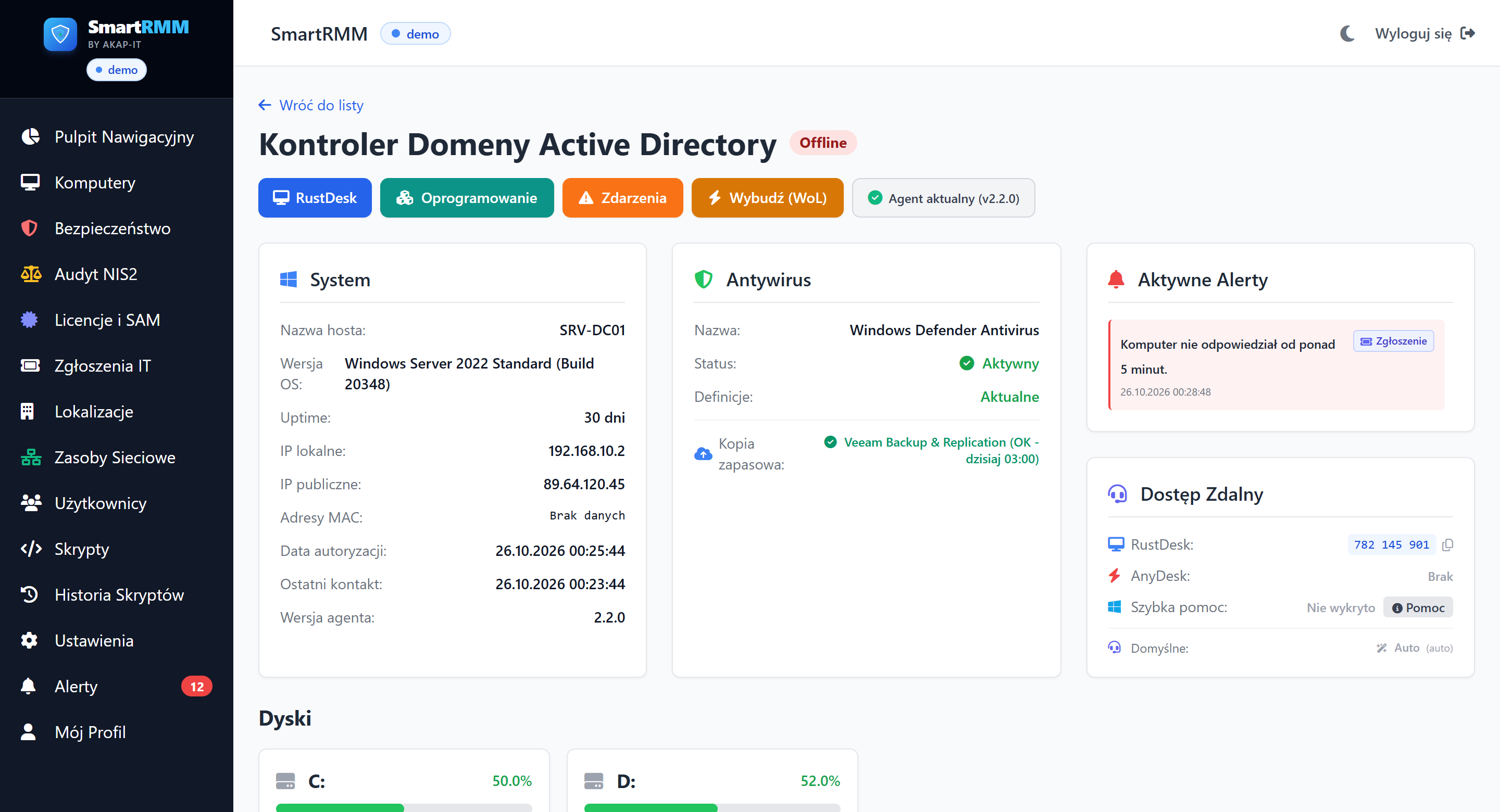
Nawiązywanie połączenia 1-kliknięciem
W sekcji Pulpit Zdalny dostępne są dwie metody nawiązania sesji:
- Połączenie Bezpośrednie (Protokół): kliknij przycisk Połącz przez RustDesk – przeglądarka automatycznie otworzy lokalnego użytkownika RustDesk z wprowadzonym adresem docelowej stacji,
- Skopiowanie Poświadczeń: jeśli łączysz się z innego stanowiska, kliknij ikonę schowka obok ID RustDesk oraz Hasła Sesji, a następnie wklej je w oknie programu.